Domain all4duino.de kaufen?
Wir ziehen mit dem Projekt
all4duino.de um.
Sind Sie am Kauf der Domain
all4duino.de interessiert?
domain@kv-gmbh.de · 0541-91531010
Domain all4duino.de kaufen?
Wie öffnet man die Datenträgerverwaltung?
Um die Datenträgerverwaltung zu öffnen, klicken Sie mit der rechten Maustaste auf das Windows-Symbol in der Taskleiste und wählen Sie "Datenträgerverwaltung" aus dem Kontextmenü. Alternativ können Sie auch die Tastenkombination "Windows + X" drücken und dann die Datenträgerverwaltung auswählen. Eine weitere Möglichkeit besteht darin, "Datenträgerverwaltung" in das Suchfeld des Startmenüs einzugeben und das entsprechende Suchergebnis auszuwählen. Sobald die Datenträgerverwaltung geöffnet ist, können Sie Ihre Festplatten, Partitionen und Laufwerke verwalten, formatieren und konfigurieren. **
Wo findet man die Datenträgerverwaltung?
Die Datenträgerverwaltung ist ein Tool, das in Windows-Betriebssystemen zur Verwaltung von Festplatten, Partitionen und Laufwerken verwendet wird. Um die Datenträgerverwaltung zu öffnen, kann man entweder nach "Datenträgerverwaltung" im Startmenü suchen oder die Tastenkombination "Windows + X" drücken und dann die Option "Datenträgerverwaltung" auswählen. Alternativ kann man auch mit der rechten Maustaste auf "Dieser PC" klicken, dann auf "Verwalten" und schließlich auf "Datenträgerverwaltung" zugreifen. In der Datenträgerverwaltung können verschiedene Aktionen wie das Erstellen, Löschen, Formatieren oder Verwalten von Partitionen durchgeführt werden. **


Ähnliche Suchbegriffe für Datenträgerverwaltung
Top-Angebote
Produkte zum Begriff Datenträgerverwaltung:
-
Weichhaus, Gerd: Elektronik-Basteln für DummiesElektronik-Basteln für Dummies , So richtig Spaß hat man mit Elektronik, wenn man schraubt, lötet und am Ende funktioniert, was man gebaut hat. Gerd Weichhaus führt Sie ein in das korrekte und kreative Basteln mit Elektronik. Sie erfahren, wie Schaltungen und Schaltbilder aufgebaut sind, wie Sie Geräte ausschlachten und Ihr Werk mit Energie versorgen über Akkus, Netzteile, Spannungswandler oder Solartechnik. Außerdem erhalten Sie eine Einführung in Messtechnik und Fehlersuche, Niederfrequenz- und Hochfrequenztechnik, Analog- und Digitaltechnik und vieles mehr. Zum Abschluss stellt Ihnen der Autor noch einige Projekte vor, an denen Sie das frisch Erlernte ausprobieren können. , Spurstangen & -köpfe > Radaufhängung, Federung & Lenkung , Erscheinungsjahr: 20200909, Produktform: Kartoniert, Titel der Reihe: für Dummies##, Autoren: Weichhaus, Gerd, Seitenzahl/Blattzahl: 435, Keyword: Anfänger; Basteln; Buch; Einführung; Einstieg; Elektronik; Elektronik Projekte; Elektrotechnik u. Elektronik; Grundlagen; Heimwerken; Löten; Maker, Fachschema: Elektrotechnik, Fachkategorie: Elektronik, Nachrichtentechnik~Naturwissenschaften, allgemein, Warengruppe: HC/Naturwissenschaften/Technik allg., Fachkategorie: Elektrotechnik, Thema: Verstehen, Text Sprache: ger, UNSPSC: 49019900, Warenverzeichnis für die Außenhandelsstatistik: 49019900, Verlag: Wiley-VCH GmbH, Verlag: Wiley-VCH GmbH, Verlag: Wiley-VCH GmbH, Länge: 241, Breite: 183, Höhe: 25, Gewicht: 770, Produktform: Kartoniert, Genre: Mathematik/Naturwissenschaften/Technik/Medizin, Genre: Mathematik/Naturwissenschaften/Technik/Medizin, Herkunftsland: DEUTSCHLAND (DE), Katalog: deutschsprachige Titel, Katalog: Gesamtkatalog, Katalog: Lagerartikel, Book on Demand, ausgew. Medienartikel, Relevanz: 0004, Tendenz: -1, Unterkatalog: AK, Unterkatalog: Bücher, Unterkatalog: Hardcover, Unterkatalog: Lagerartikel,26,99 €*Versand: 0,00 €Sichere Weiterleitung zum Anbieter
-
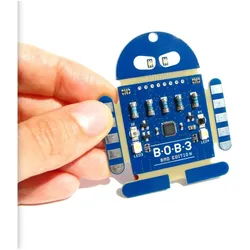
Nicai Systems BOB3 SMD Roboter zum Programmieren lernen!, Robotik Kit, SchwarzBob3_SMD ist ein fertig zusammengebauter Bob3-Roboter, der speziell zum Programmieren lernen für Schüler entwickelt wurde. Bob3 hat Touch-Sensoren als Arme, er kann einen IR-Code senden und empfangen und er kann seine weissen Scheinwerfer einschalten.46,93 €*Versand: 0,00 €Sichere Weiterleitung zum Anbieter



-
Wie komme ich in die Datenträgerverwaltung?
Um in die Datenträgerverwaltung zu gelangen, musst du zuerst das Startmenü öffnen. Klicke dann mit der rechten Maustaste auf "Computer" oder "Dieser PC" und wähle die Option "Verwalten" aus. In dem sich öffnenden Fenster findest du die Datenträgerverwaltung unter dem Punkt "Speicher". Alternativ kannst du auch die Tastenkombination Windows + R drücken, "diskmgmt.msc" eingeben und auf "OK" klicken, um direkt zur Datenträgerverwaltung zu gelangen. Von dort aus kannst du deine Festplatten verwalten, Partitionen erstellen, löschen oder formatieren sowie andere Aufgaben im Zusammenhang mit Speichergeräten durchführen. **
-
Ist die Blockade der Datenträgerverwaltung ein Virus?
Nein, die Blockade der Datenträgerverwaltung ist in der Regel kein Virus. Es kann verschiedene Gründe dafür geben, dass die Datenträgerverwaltung blockiert ist, wie zum Beispiel fehlerhafte Treiber, Konflikte mit anderen Programmen oder administrative Einschränkungen. Es ist ratsam, das Problem genauer zu untersuchen, um die genaue Ursache zu ermitteln und entsprechende Maßnahmen zu ergreifen. **
-
Warum ist die Datenträgerverwaltung aus Sicherheitsgründen blockiert?
Die Datenträgerverwaltung kann aus Sicherheitsgründen blockiert sein, um unbefugte Änderungen an den Festplatten oder anderen Speichermedien zu verhindern. Dies kann verhindern, dass Benutzer versehentlich wichtige Daten löschen oder beschädigen. Darüber hinaus kann es dazu dienen, die Integrität des Systems zu schützen, indem verhindert wird, dass Malware oder andere schädliche Programme auf die Festplatten zugreifen oder diese manipulieren. **
-
Wo befindet sich die Datenträgerverwaltung bei Windows XP?
Die Datenträgerverwaltung in Windows XP befindet sich im Startmenü unter "Systemsteuerung" und dann unter "Verwaltung". Dort kann man auf die Datenträgerverwaltung zugreifen, um Festplatten zu partitionieren, formatieren oder andere Aufgaben im Zusammenhang mit der Verwaltung von Datenträgern durchzuführen. **

Warum wird die SSD nicht in der Datenträgerverwaltung angezeigt?
Es gibt mehrere mögliche Gründe, warum eine SSD nicht in der Datenträgerverwaltung angezeigt wird. Es könnte sein, dass die SSD nicht richtig angeschlossen ist oder dass sie nicht korrekt erkannt wird. Es ist auch möglich, dass die SSD nicht initialisiert oder formatiert wurde, was dazu führen würde, dass sie nicht angezeigt wird. Es könnte auch sein, dass die SSD defekt ist und ausgetauscht werden muss. **
Warum wird die SSD in der Datenträgerverwaltung nicht angezeigt?
Es gibt mehrere mögliche Gründe, warum eine SSD in der Datenträgerverwaltung nicht angezeigt wird. Es könnte sein, dass die SSD nicht richtig angeschlossen ist oder dass sie defekt ist. Es ist auch möglich, dass die SSD nicht initialisiert oder formatiert wurde, was dazu führen würde, dass sie in der Datenträgerverwaltung nicht angezeigt wird. **
Top-Angebote
Produkte zum Begriff Datenträgerverwaltung:
-
ROTRICS DEX DIY - Robotik Zubehör, DexArm, DIY KITDas DIY-Modul ermöglicht die Verwendung von besseren Laser-, 3D- oder Greifermodulen. Das Modul ist mit einem USB-C-Anschluss ausgestattet, über den der DexArm mit einem Adruino-Board, Raspberry PI oder OpenMVCAM kommunizieren kann. Spezifikation: Universal Modul Weight: 26g Größe: 33 x 33 x 54mm Anschlussbelegung: +12VPWM, GND, GPIO_A9, GPIO_PA10 USB Type-C Breakout Board Weight: 10 g Größe: 54 x 13 x 4 mm Anschlussbelegung: GND, +5V, Tx3, Tx6, D+, D-, Rx3, Rx6 Lieferumfang: 2x Universal Modul 2x White Modul Part 6x M2.5 8x Hex Schraube 8-poliger Stiftleistenstecker35,95 €*Versand: 5,95 €Sichere Weiterleitung zum Anbieter
-
Weichhaus, Gerd: Elektronik-Basteln für DummiesElektronik-Basteln für Dummies , So richtig Spaß hat man mit Elektronik, wenn man schraubt, lötet und am Ende funktioniert, was man gebaut hat. Gerd Weichhaus führt Sie ein in das korrekte und kreative Basteln mit Elektronik. Sie erfahren, wie Schaltungen und Schaltbilder aufgebaut sind, wie Sie Geräte ausschlachten und Ihr Werk mit Energie versorgen über Akkus, Netzteile, Spannungswandler oder Solartechnik. Außerdem erhalten Sie eine Einführung in Messtechnik und Fehlersuche, Niederfrequenz- und Hochfrequenztechnik, Analog- und Digitaltechnik und vieles mehr. Zum Abschluss stellt Ihnen der Autor noch einige Projekte vor, an denen Sie das frisch Erlernte ausprobieren können. , Spurstangen & -köpfe > Radaufhängung, Federung & Lenkung , Erscheinungsjahr: 20200909, Produktform: Kartoniert, Titel der Reihe: für Dummies##, Autoren: Weichhaus, Gerd, Seitenzahl/Blattzahl: 435, Keyword: Anfänger; Basteln; Buch; Einführung; Einstieg; Elektronik; Elektronik Projekte; Elektrotechnik u. Elektronik; Grundlagen; Heimwerken; Löten; Maker, Fachschema: Elektrotechnik, Fachkategorie: Elektronik, Nachrichtentechnik~Naturwissenschaften, allgemein, Warengruppe: HC/Naturwissenschaften/Technik allg., Fachkategorie: Elektrotechnik, Thema: Verstehen, Text Sprache: ger, UNSPSC: 49019900, Warenverzeichnis für die Außenhandelsstatistik: 49019900, Verlag: Wiley-VCH GmbH, Verlag: Wiley-VCH GmbH, Verlag: Wiley-VCH GmbH, Länge: 241, Breite: 183, Höhe: 25, Gewicht: 770, Produktform: Kartoniert, Genre: Mathematik/Naturwissenschaften/Technik/Medizin, Genre: Mathematik/Naturwissenschaften/Technik/Medizin, Herkunftsland: DEUTSCHLAND (DE), Katalog: deutschsprachige Titel, Katalog: Gesamtkatalog, Katalog: Lagerartikel, Book on Demand, ausgew. Medienartikel, Relevanz: 0004, Tendenz: -1, Unterkatalog: AK, Unterkatalog: Bücher, Unterkatalog: Hardcover, Unterkatalog: Lagerartikel,26,99 €*Versand: 0,00 €Sichere Weiterleitung zum Anbieter
-
Wie öffnet man die Datenträgerverwaltung?
Um die Datenträgerverwaltung zu öffnen, klicken Sie mit der rechten Maustaste auf das Windows-Symbol in der Taskleiste und wählen Sie "Datenträgerverwaltung" aus dem Kontextmenü. Alternativ können Sie auch die Tastenkombination "Windows + X" drücken und dann die Datenträgerverwaltung auswählen. Eine weitere Möglichkeit besteht darin, "Datenträgerverwaltung" in das Suchfeld des Startmenüs einzugeben und das entsprechende Suchergebnis auszuwählen. Sobald die Datenträgerverwaltung geöffnet ist, können Sie Ihre Festplatten, Partitionen und Laufwerke verwalten, formatieren und konfigurieren. **
-
Wo findet man die Datenträgerverwaltung?
Die Datenträgerverwaltung ist ein Tool, das in Windows-Betriebssystemen zur Verwaltung von Festplatten, Partitionen und Laufwerken verwendet wird. Um die Datenträgerverwaltung zu öffnen, kann man entweder nach "Datenträgerverwaltung" im Startmenü suchen oder die Tastenkombination "Windows + X" drücken und dann die Option "Datenträgerverwaltung" auswählen. Alternativ kann man auch mit der rechten Maustaste auf "Dieser PC" klicken, dann auf "Verwalten" und schließlich auf "Datenträgerverwaltung" zugreifen. In der Datenträgerverwaltung können verschiedene Aktionen wie das Erstellen, Löschen, Formatieren oder Verwalten von Partitionen durchgeführt werden. **
-
Wie komme ich in die Datenträgerverwaltung?
Um in die Datenträgerverwaltung zu gelangen, musst du zuerst das Startmenü öffnen. Klicke dann mit der rechten Maustaste auf "Computer" oder "Dieser PC" und wähle die Option "Verwalten" aus. In dem sich öffnenden Fenster findest du die Datenträgerverwaltung unter dem Punkt "Speicher". Alternativ kannst du auch die Tastenkombination Windows + R drücken, "diskmgmt.msc" eingeben und auf "OK" klicken, um direkt zur Datenträgerverwaltung zu gelangen. Von dort aus kannst du deine Festplatten verwalten, Partitionen erstellen, löschen oder formatieren sowie andere Aufgaben im Zusammenhang mit Speichergeräten durchführen. **
-
Ist die Blockade der Datenträgerverwaltung ein Virus?
Nein, die Blockade der Datenträgerverwaltung ist in der Regel kein Virus. Es kann verschiedene Gründe dafür geben, dass die Datenträgerverwaltung blockiert ist, wie zum Beispiel fehlerhafte Treiber, Konflikte mit anderen Programmen oder administrative Einschränkungen. Es ist ratsam, das Problem genauer zu untersuchen, um die genaue Ursache zu ermitteln und entsprechende Maßnahmen zu ergreifen. **
Ähnliche Suchbegriffe für Datenträgerverwaltung
-
Nicai Systems BOB3 SMD Roboter zum Programmieren lernen!, Robotik Kit, SchwarzBob3_SMD ist ein fertig zusammengebauter Bob3-Roboter, der speziell zum Programmieren lernen für Schüler entwickelt wurde. Bob3 hat Touch-Sensoren als Arme, er kann einen IR-Code senden und empfangen und er kann seine weissen Scheinwerfer einschalten.46,93 €*Versand: 0,00 €Sichere Weiterleitung zum Anbieter
-
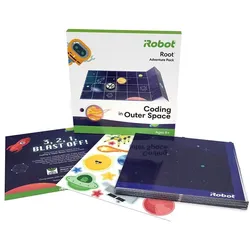
iRobot root adventure pack "coding in outer space" - programmieren im weltraum, Robotik KitDas iRobot Root Adventure Pack "Coding in Outer Space" ist ein innovatives Robotik-Kit, das speziell für Einsteiger entwickelt wurde. Es bietet eine spannende Möglichkeit, Programmierkenntnisse zu erlernen, während man in die faszinierende Welt des Weltraums eintaucht. Mit diesem Lernroboter können Nutzer grundlegende Programmierkonzepte durch interaktive und unterhaltsame Aktivitäten entdecken. Das Kit ist batteriebetrieben und ermöglicht es, überall zu lernen und zu experimentieren. Die Kombination aus praktischen Übungen und kreativen Herausforderungen fördert nicht nur technisches Verständnis, sondern auch Problemlösungsfähigkeiten. Ideal für Schulen, Workshops oder das Lernen zu Hause bietet das Root Adventure Pack eine ansprechende Einführung in die Robotik und Programmierung. - Interaktives Lernen durch Programmierung im Weltraum - Fördert Problemlösungsfähigkeiten und Kreativität - Batteriebetrieb für flexibles Lernen - Ideal für Einsteiger und Bildungseinrichtungen.67,45 €*Versand: 0,00 €Sichere Weiterleitung zum Anbieter
-
iRobot root adventure pack "coding with sports " - programmieren und fussball, Robotik Kit, MehrfarbigDas iRobot ROOT Adventure Pack "Coding with Sports" bietet eine innovative Möglichkeit, Programmieren und Fussball zu kombinieren. Dieses Robotik Kit richtet sich an Einsteiger und ermöglicht es Lernenden, grundlegende Programmierkenntnisse zu erwerben, während sie gleichzeitig ihre Fähigkeiten im Fussballspiel entwickeln. Der Lernroboter ist batteriebetrieben und eignet sich ideal für den Einsatz in Schulen oder zu Hause. Durch interaktive Aufgaben und Herausforderungen wird das Verständnis für Programmierung gefördert, während die Freude am Sport nicht zu kurz kommt. Das Kit ist so konzipiert, dass es sowohl Spass macht als auch lehrreich ist, und es bietet eine hervorragende Grundlage für zukünftige technologische Fähigkeiten. Die Kombination aus Sport und Technologie macht das Lernen spannend und ansprechend für alle Altersgruppen. - Interaktive Programmieraufgaben mit Fussball-Thema - Fördert Teamarbeit und Problemlösungsfähigkeiten - Einfache Bedienung für Einsteiger - Batteriebetrieb für flexible Nutzung.67,45 €*Versand: 0,00 €Sichere Weiterleitung zum Anbieter
-
Warum ist die Datenträgerverwaltung aus Sicherheitsgründen blockiert?
Die Datenträgerverwaltung kann aus Sicherheitsgründen blockiert sein, um unbefugte Änderungen an den Festplatten oder anderen Speichermedien zu verhindern. Dies kann verhindern, dass Benutzer versehentlich wichtige Daten löschen oder beschädigen. Darüber hinaus kann es dazu dienen, die Integrität des Systems zu schützen, indem verhindert wird, dass Malware oder andere schädliche Programme auf die Festplatten zugreifen oder diese manipulieren. **
-
Wo befindet sich die Datenträgerverwaltung bei Windows XP?
Die Datenträgerverwaltung in Windows XP befindet sich im Startmenü unter "Systemsteuerung" und dann unter "Verwaltung". Dort kann man auf die Datenträgerverwaltung zugreifen, um Festplatten zu partitionieren, formatieren oder andere Aufgaben im Zusammenhang mit der Verwaltung von Datenträgern durchzuführen. **
-
Warum wird die SSD nicht in der Datenträgerverwaltung angezeigt?
Es gibt mehrere mögliche Gründe, warum eine SSD nicht in der Datenträgerverwaltung angezeigt wird. Es könnte sein, dass die SSD nicht richtig angeschlossen ist oder dass sie nicht korrekt erkannt wird. Es ist auch möglich, dass die SSD nicht initialisiert oder formatiert wurde, was dazu führen würde, dass sie nicht angezeigt wird. Es könnte auch sein, dass die SSD defekt ist und ausgetauscht werden muss. **
-
Warum wird die SSD in der Datenträgerverwaltung nicht angezeigt?
Es gibt mehrere mögliche Gründe, warum eine SSD in der Datenträgerverwaltung nicht angezeigt wird. Es könnte sein, dass die SSD nicht richtig angeschlossen ist oder dass sie defekt ist. Es ist auch möglich, dass die SSD nicht initialisiert oder formatiert wurde, was dazu führen würde, dass sie in der Datenträgerverwaltung nicht angezeigt wird. **
* Alle Preise verstehen sich inklusive der gesetzlichen Mehrwertsteuer und ggf. zuzüglich Versandkosten. Die Angebotsinformationen basieren auf den Angaben des jeweiligen Shops und werden über automatisierte Prozesse aktualisiert. Eine Aktualisierung in Echtzeit findet nicht statt, so dass es im Einzelfall zu Abweichungen kommen kann. ** Hinweis: Teile dieses Inhalts wurden von KI erstellt.